Central de ajuda / Conectar redes
Conectar o Instagram e o Facebook
Com as redes ligadas, cada post aprovado sai sozinho no dia e na hora marcados, no Instagram e na Página do Facebook da sua marca.
Antes de começar
Confira estes quatro pontos. Eles são exigência da Meta, a empresa dona do Instagram e do Facebook:
- O Instagram da marca é profissional (Empresa ou Criador de conteúdo). Conta pessoal não aceita publicação por sistema.
- A marca tem uma Página no Facebook. Só precisa dela se quiser publicar no Facebook também.
- O Instagram está ligado a essa Página, na Central de Contas da Meta.
- Você é administrador da Página com o perfil do Facebook que vai usar para entrar.
Qual caminho escolher
Na PostMind existem dois jeitos de conectar. A diferença é onde os posts saem:
Entrar com o Facebook
Publica no Instagram e na Página do Facebook. Também serve para marca que só tem Página.
Entrar com o Instagram
Publica só no Instagram. Use se a marca não tem Página no Facebook.
E o compartilhamento automático do Instagram para o Facebook?Ele só vale para posts feitos no aplicativo do Instagram. Posts publicados por sistema, como a PostMind, não passam por ele. Para sair no Facebook, conecte pelo Facebook.
Passo a passo
-
Abra a marca e clique em Conectar
No menu, entre em Manual da marca. No quadro Publicação, clique em Conectar.
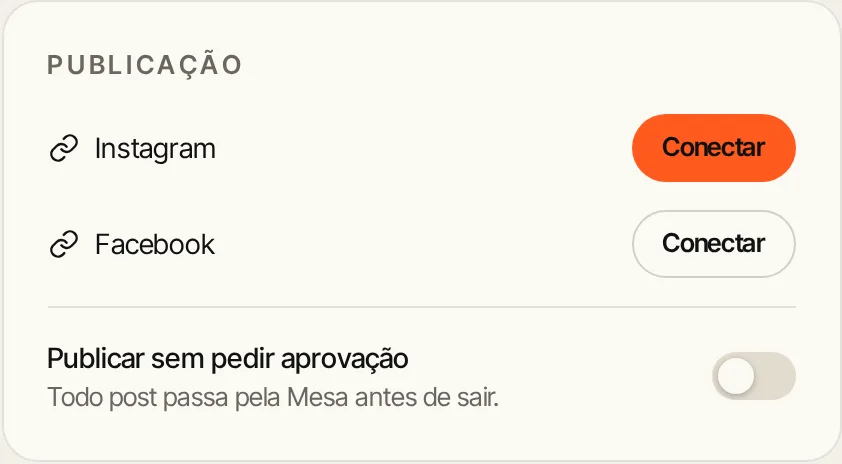
O quadro Publicação fica no Manual da marca. -
Escolha Conectar com o Facebook
Na tela Conecte as redes, clique em Conectar com o Facebook.
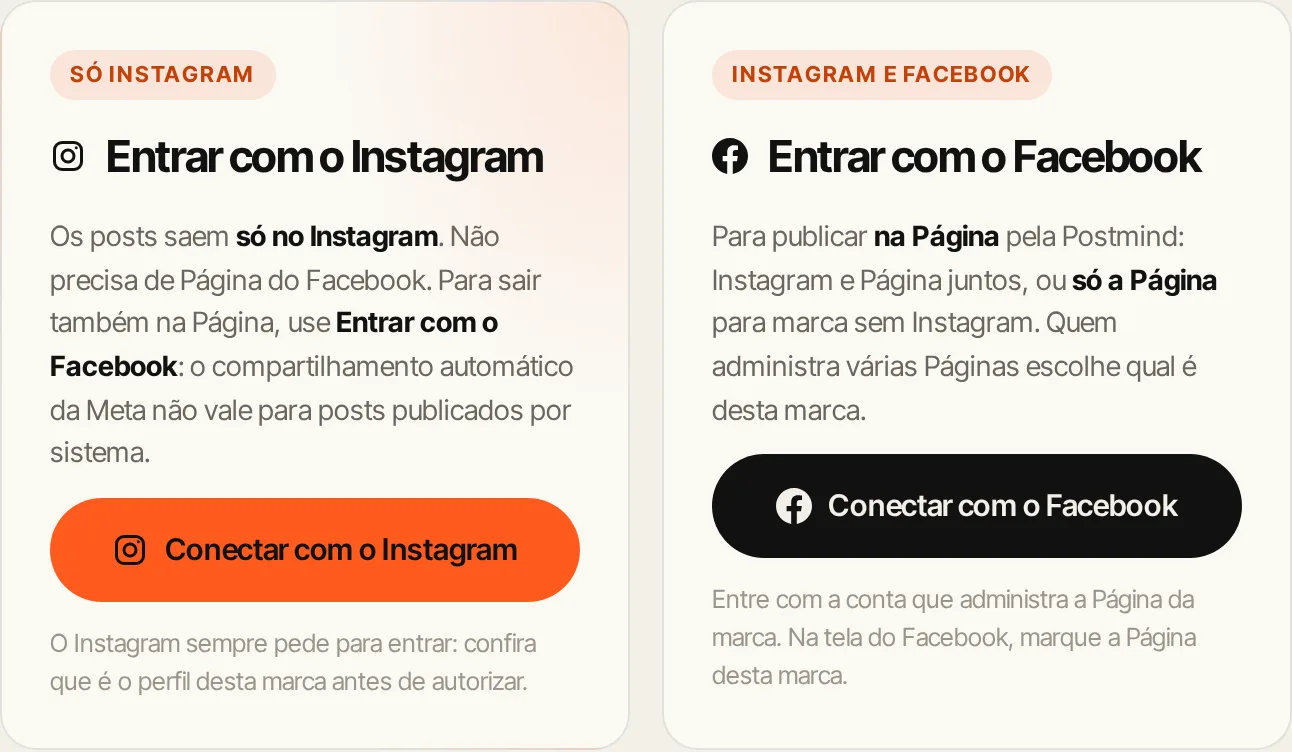
O cartão da direita publica nas duas redes. -
Na Meta, aceite as empresas
Abre a janela da Meta. Entre com o perfil do Facebook que administra a Página. Na tela Escolha as Empresas, deixe marcado Aceitar todos(as) Empresas atuais e no futuro e clique em Continuar.
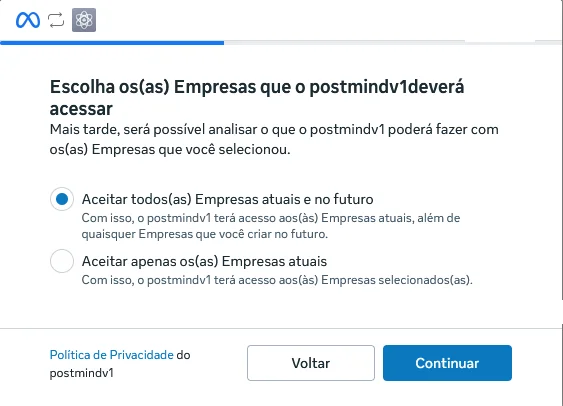
Na janela da Meta, a PostMind aparece com o nome do aplicativo. -
Marque todas as Páginas e todos os Instagrams
Nas telas seguintes, a Meta lista as suas Páginas e as contas do Instagram. Marque todas, não só a desta marca, e confirme até o fim.
Por que marcar todas?A Meta guarda uma lista única de Páginas liberadas para a PostMind. A cada conexão, essa lista é trocada pela nova. Se você marcar só uma Página, as outras marcas param de publicar no Facebook.
-
Escolha a Página desta marca
De volta à PostMind, aparecem as Páginas que você liberou. Escolha a da marca. Em Onde publicar, deixe as duas opções marcadas e clique em Conectar Instagram e Página.
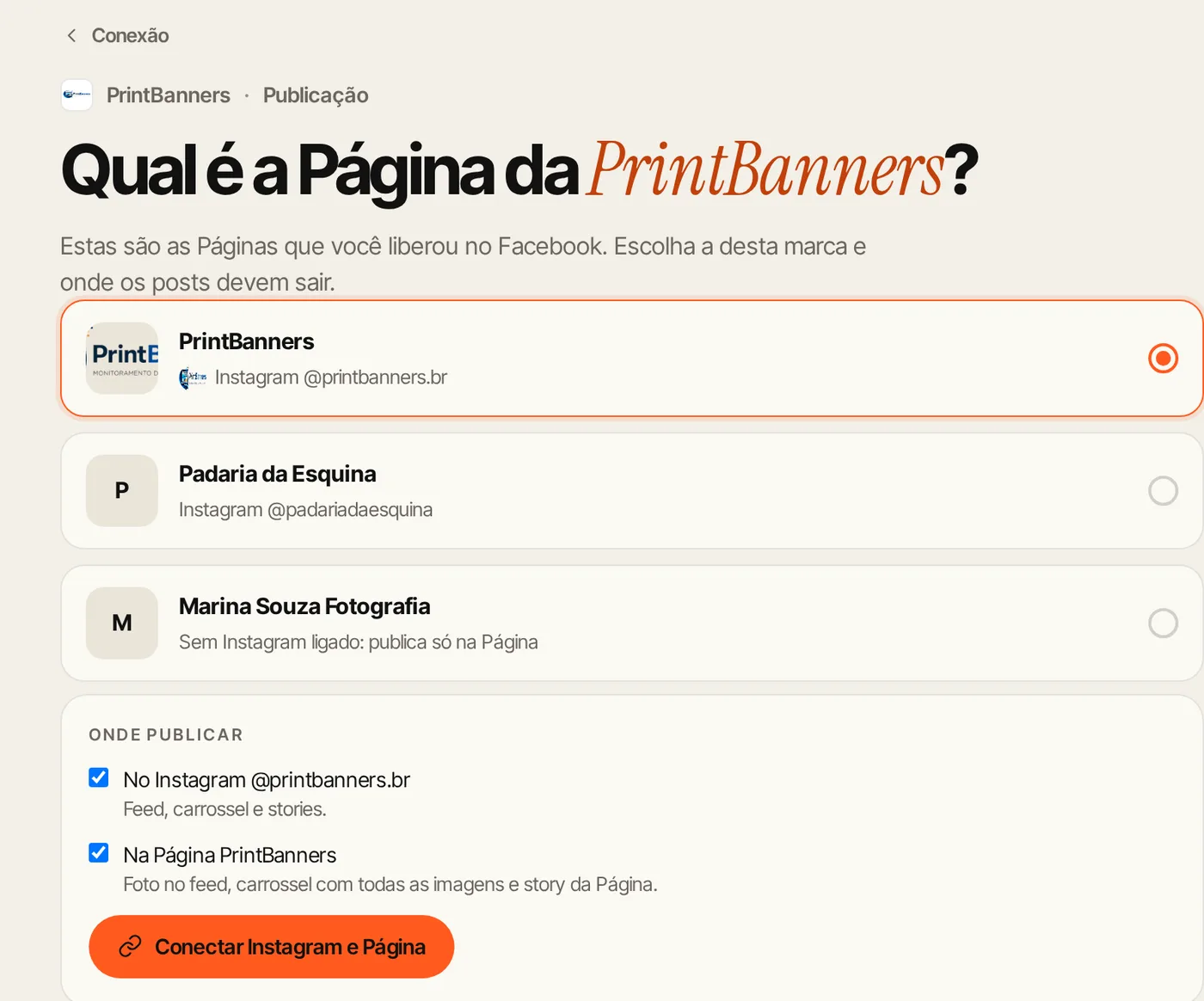
Página sem Instagram ligado publica só no Facebook. -
Pronto
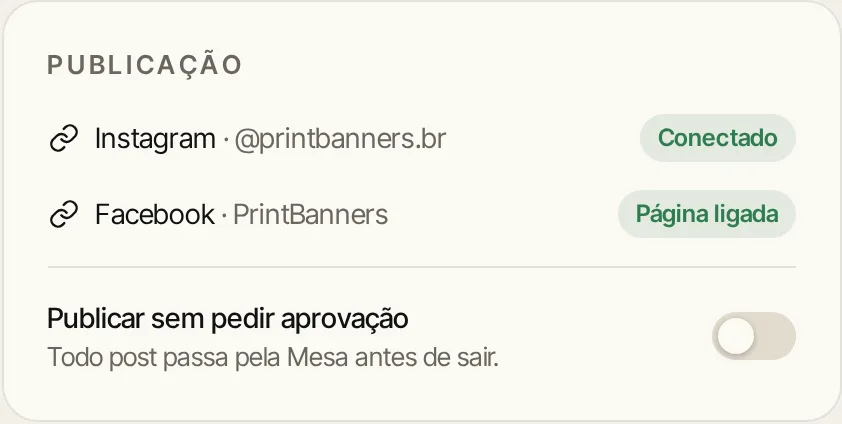
No quadro Publicação aparecem Conectado no Instagram e Página ligada no Facebook. A partir de agora, os posts aprovados saem nas duas redes.
Tem mais de uma marca?
Repita o passo a passo em cada marca. Na Meta, marque sempre todas as Páginas, inclusive as das marcas que já estavam conectadas. Na volta para a PostMind, escolha a Página da marca em que você está.
Cada Instagram e cada Página só podem estar em uma marca. Se aparecer já está na marca tal, aquela Página já está em uso por outra marca.
Problemas comuns
Os posts saem no Instagram, mas não no Facebook
A marca foi conectada pelo caminho Entrar com o Instagram, que publica só no Instagram. Refaça a conexão por Entrar com o Facebook. Os posts já agendados continuam valendo.
Conectei uma marca e outra parou de sair no Facebook
Na última conexão, nem todas as Páginas foram marcadas na Meta. Conecte de novo, marque todas as Páginas e todos os Instagrams e escolha a Página da marca. Se precisar, repita na marca que parou.
A Página da minha marca não aparece na lista
Confira, nesta ordem:
- Na Meta, a Página foi marcada? Conecte de novo e marque todas.
- O perfil do Facebook que você usou é administrador da Página?
- A Página está na mesma empresa (Portfólio empresarial) que as outras? Se estiver em outro perfil, entre com ele.
Apareceu “Sem Instagram ligado”
A Página não está ligada a um Instagram na Central de Contas da Meta. Ligue os dois no aplicativo do Instagram ou do Facebook e conecte de novo. Sem isso, os posts saem só na Página.
O Instagram não deixa conectar
A conta provavelmente é pessoal. No aplicativo do Instagram, mude para conta profissional (Empresa ou Criador de conteúdo) e tente de novo.
A conexão expirou
No quadro Publicação aparece o botão Reconectar. Clique e siga o passo a passo de novo. Enquanto não reconectar, os posts ficam prontos, mas não são publicados.
Como desconectar
No Manual da marca, clique em Conectar no quadro Publicação e, na tela de conexão, em Desconectar. Os posts da marca continuam salvos na PostMind.